iPhone Speicher voll? Das hilft wirklich
Du willst ein Foto machen und dein iPhone zeigt dir: „Speicher fast voll." Oder du kannst kein iOS-Update installieren, keine App laden, und das Handy wird spürbar langsamer. Kennst du bestimmt.
Das Problem: Die meisten Tipps im Netz sagen dir, du sollst alte Apps löschen oder den Cache leeren. Das bringt ein bisschen, aber keinen echten Unterschied. Hier ist, was tatsächlich hilft, Schritt für Schritt.
Zuerst: Schau dir an, was den Platz frisst
Öffne Einstellungen > Allgemein > iPhone-Speicher. Warte ein paar Sekunden, bis alles geladen ist. Oben siehst du einen farbigen Balken, darunter eine Liste deiner Apps, sortiert nach Größe.
Bei den meisten Leuten sieht das ungefähr so aus:
- Fotos: 30–60 GB
- Nachrichten: 5–15 GB
- Ein paar große Apps oder Spiele: je 3–5 GB
- Alles andere: vergleichsweise wenig
Wenn du ein 64-GB- oder 128-GB-iPhone hast, belegen allein deine Fotos vielleicht die Hälfte des Speichers. Genau da musst du ran.
Schnelle Sofortmaßnahmen
Bevor du dich dem großen Brocken widmest, hol dir erstmal ein paar schnelle Gigabytes zurück:
„Zuletzt gelöscht" leeren. Wenn du Fotos löschst, bleiben sie noch 30 Tage im Album „Zuletzt gelöscht". Öffne die Fotos-App, scrolle runter zu „Zuletzt gelöscht" und tippe auf „Alle löschen." Allein hier können mehrere Gigabyte zusammenkommen.
Ungenutzte Apps auslagern. Unter Einstellungen > Allgemein > iPhone-Speicher findest du Apps, die du seit Monaten nicht geöffnet hast. Tippe drauf und wähle „App auslagern." Deine Daten bleiben erhalten, aber die App selbst wird entfernt. Du kannst sie jederzeit neu laden.
Safari-Daten löschen. Einstellungen > Safari > Verlauf und Websitedaten löschen. Das bringt meistens ein paar hundert Megabyte. Nicht riesig, aber es läppert sich.
Nachrichten prüfen. Wenn du viele Fotos und Videos per iMessage verschickst, sammelt sich da einiges an. Unter Einstellungen > Allgemein > iPhone-Speicher kannst du bei „Nachrichten" sehen, wie viel Platz Konversationen und Anhänge belegen.
Mit diesen schnellen Maßnahmen gewinnst du vielleicht ein paar Gigabyte. Genug, um erstmal wieder Fotos zu machen oder ein Update zu installieren. Aber wenn dir regelmäßig der Platz ausgeht, gibt es ein größeres Problem.
Das eigentliche Problem: Deine Fotomediathek
Der durchschnittliche iPhone-Nutzer hat zwischen 2.000 und 10.000 Fotos. Manche haben 20.000, 30.000 oder mehr. Und die ehrliche Wahrheit ist: Die meisten davon sind es nicht wert, aufgehoben zu werden.
Überleg mal. Wie oft hast du vier Fotos vom selben Motiv gemacht, in der Hoffnung, dass eins gut wird? Wie viele versehentliche Screenshots sind da drin? Verwackelte Konzertfotos? Fotos von Whiteboards, die du nie wieder anschaust? Das Parkplatzfoto von vor drei Jahren?
Du weißt, dass du die löschen solltest. Jeder weiß das. Aber niemand macht es, weil es furchtbar ist, die Fotos-App zu öffnen und sich von heute bis 2017 durchzuscrollen. Du fängst motiviert an, bist nach zehn Minuten genervt und gibst auf.
Der bessere Ansatz: Aufteilen
Fotomediathek aufräumen fühlt sich unmöglich an, weil du es als eine riesige Aufgabe siehst. 30.000 Fotos sind überwältigend. Aber die Fotos vom 15. März? Über alle Jahre hinweg sind das vielleicht 20 bis 50 Bilder. Das ist machbar.
Das ist der Ansatz, der wirklich funktioniert: Statt alles auf einmal anzugehen, nimm dir einen einzelnen Tag vor und schau dir alle Fotos an, die du an diesem Tag über die Jahre gemacht hast. 8. Januar 2019. 8. Januar 2021. 8. Januar 2023. Was auch immer du an dem Tag fotografiert hast.
Du siehst ein paar Fotos aus jedem Jahr. Einige willst du behalten. Andere sind offensichtlicher Müll. Lösch den Müll, behalt den Rest, fertig in fünf Minuten.
Mach das einmal am Tag und du räumst Hunderte von Fotos pro Woche auf, ohne dass es sich wie Arbeit anfühlt. Nach ein, zwei Monaten hast du überraschend viel Speicherplatz freigeräumt.
Wie Cully dabei hilft
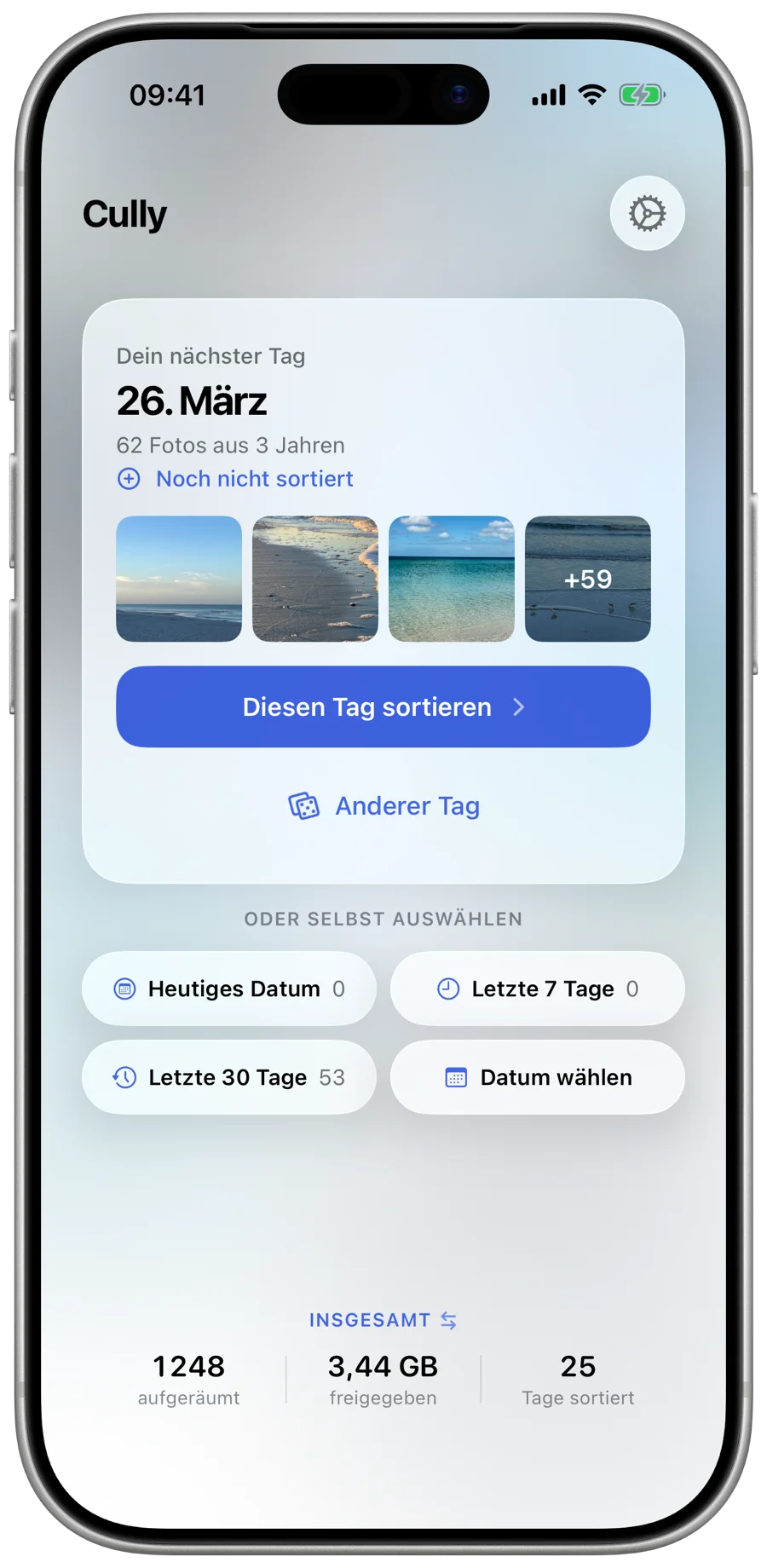
Genau diesen Ansatz habe ich in Cully umgesetzt. Du öffnest die App, sie wählt ein zufälliges Datum und zeigt dir alle Fotos dieses Tages über alle Jahre. Wisch zum Löschen, behalte, was zählt, schließ die App. Fünf Minuten, fertig.
Keine KI, die für dich entscheidet. Kein Cloud-Upload. Kein Abo. Einfach ein simples Tool, das die „Ein-Tag-nach-dem-anderen"-Methode schnell und einfach macht. Gratis ausprobieren, einmal freischalten, kein Abo.
Du kannst das auch manuell in der Fotos-App machen, indem du nach bestimmten Daten suchst. Cully nimmt dir einfach die Reibung ab, sodass du wirklich dranbleibst.
Die langfristige Lösung
Beim iPhone-Speicher geht es nicht darum, irgendeinen versteckten Cache zu finden, den du leeren kannst. Es geht darum, die Menge an Daten zu reduzieren, die du speicherst. Und für die meisten Leute heißt das: die Fotomediathek in den Griff bekommen.
Du musst das nicht alles auf einmal machen. Du brauchst kein freies Wochenende. Nur fünf Minuten und die Bereitschaft, dich von dem verwackelten Restaurantfoto zu trennen, an das du dich sowieso nicht erinnerst.
Fang heute an. Nimm dir einen Tag vor. Lösch den offensichtlichen Müll. Du wirst überrascht sein, wie gut sich das anfühlt.
Cully ausprobieren
Deine Fotomediathek aufräumen. Tag für Tag. Gratis ausprobieren, einmal freischalten, kein Abo.
Im App Store laden